Приказивање постова са ознаком Debian. Прикажи све постове

23 март 2016

Lokalni hosting dva sajta - Debian 8/Apache2 konfiguracija


Za razvoj veb aplikacija uglavnom je dovoljna standardna instalacija veb servera, bez dodatnih intervencija. Ali, ukoliko se ukaže potreba za hostovanjem više od jednog sajta na lokalnom serveru, potrebna je malo drugačija konfiguracija.
Naredni primer pokazuje način konfiguracije Apache 2.4.10 veb servera na Debian 8 (64-bit) sistemu, za dva lokalna veb sajta.

Server na kome je testirana ova konfiguracija nazvan je webserver.test.mreza, korisnik je dogriz, a IP adresa je 192.168.0.102.
Zbog jednostavnosti, sajtovi su nazvani sajt1 i sajt2, a tako su kreirani i potrebni direktorijumi u fajl sistemu:
/home/dogriz/www/sajt1/
/home/dogriz/www/sajt1/index.html
/home/dogriz/www/sajt1/logs/

/home/dogriz/www/sajt2/
/home/dogriz/www/sajt2/index.html
/home/dogriz/www/sajt2/logs/

Sadržaj fajla /home/dogriz/sajt1/index.html:
<!DOCTYPE html>
<html>
<head>
  <meta charset="UTF-8">
  <title>Sajt 1</title>
</head>
<body>
  <h1>Sajt 1</h1>
  <p>Trenutno se nalazite na sajtu 1</p>
</body>
</html>

Sadržaj fajla /home/dogriz/sajt2/index.html:
<!DOCTYPE html>
<html>
<head>
  <meta charset="UTF-8">
  <title>Sajt 2</title>
</head>
<body>
  <h1>Sajt 2</h1>
  <p>Trenutno se nalazite na sajtu 2</p>
</body>
</html>

U narednom koraku proveriću trenutnu konfiguraciju servera:
$ sudo apachectl -t -D DUMP_VHOSTS
VirtualHost configuration:
*:80      webserver.test.mreza (/etc/apache2/sites-enabled/000-default.conf:1)
Po defaultu, apache je podešen da prikaže početnu stranu koja je sačuvana u /var/www/html/index.html i izgleda kao na slici:


Deaktiviraću ovu konfiguraciju:
$ sudo a2dissite 000-default

U direktorijumu /etc/apache2/sites-available/ kreiraću dva konfiguraciona fajla, za moje buduće sajtove.
$ sudo nano /etc/apache2/sites-available/sajt1.conf
<VirtualHost *>
        ServerAdmin webmaster@localhost
        ServerName sajt1
        DirectoryIndex index.html
        DocumentRoot /home/dogriz/www/sajt1/

        #LogFiles
        ErrorLog /home/dogriz/www/sajt1/logs/error.log
        CustomLog /home/dogriz/www/sajt1/logs/access.log combined
</VirtualHost>

$ sudo nano /etc/apache2/sites-available/sajt2.conf
<VirtualHost *>
        ServerAdmin webmaster@localhost
        ServerName sajt2
        DirectoryIndex index.html
        DocumentRoot /home/dogriz/www/sajt2/

        #LogFiles
        ErrorLog /home/dogriz/www/sajt2/logs/error.log
        CustomLog /home/dogriz/www/sajt2/logs/access.log combined
</VirtualHost>

Nakon kreiranja konfiguracionih fajlova, potrebno je aktivirati željene sajtove:
$ sudo a2ensite sajt1
$ sudo a2ensite sajt2
Na ovaj način kreirani su potrebni linkovi u direktorijumu /etc/apache2/sites-enabled/

Poslednja izmena na veb serveru je dodavanje sledećih linija u /etc/apache2/apache2.conf
<Directory /home/dogriz/www/>
        Options Indexes FollowSymLinks
        AllowOverride None
        Require all granted
</Directory>

Na kraju preostaje ponovno učitavanje izmenjene konfiguracije veb servera:
$ sudo service apache2 reload

Da bih proverio da li su sajtovi dostupni sa drugog računara u lokalnoj mreži, rekonfigurisaću hosts fajl jer ne koristim DNS server.
Na linuxu to je (dopisao sam odeljak Virtual Hosts):
$ sudo nano /etc/hosts
127.0.0.1       localhost
127.0.1.1       testDesktop

# The following lines are desirable for IPv6 capable hosts
::1     localhost ip6-localhost ip6-loopback
ff02::1 ip6-allnodes
ff02::2 ip6-allrouters

#Vitual Hosts
192.168.0.102 sajt1
192.168.0.102 sajt2

Na windowsu, isti fajl se nalazi u C:\Windows\System32\drivers\etc\hosts

Sada u veb pretraživaču mogu da kucam sledeće adrese
http://sajt1 ili http://sajt2


24 јул 2015

Arduino IDE na Linux-u - gde je /dev/ttyUSB0?


Problem:
U Debian/LMDE/Ubuntu/Mint distribucijama (neke druge nisam isprobavao) nije moguće podesiti Port (Tools/Port) u Arduino IDE - ta opcija je nedostupna ("zasivljena").

Rešenje:
1. korisnik mora biti u grupi dialout ($ sudo adduser USER_NAME dialout)
2. treba deinstalirati brltty paket ($ sudo apt-get purge brltty)

Opis:
Podrazumeva se da je korisnik član grupe dialout. Iako je Arduino mikrokontroler (npr. Duemilanove) priključen na računar preko USB porta, u Arduino IDE nije moguće odabrati port za komunikaciju jer ta opcija nije dostupna.
Listajući /dev direktorijum u potrazi za device file-om, ispostavlja se da ga tamo nema!?
$ ls /dev/ttyUSB* -l
ls: cannot access /dev/ttyUSB*: No such file or directory
Analiziranjem problema dalje, vidi se da je sistem uredno prepoznao priključeni mikrokontroler:
$ lsusb
Bus 003 Device 009: ID 0403:6001 Future Technology Devices International, Ltd FT232 USB-Serial (UART) IC
Gde je taj ttyUSB0, što ga nema tamo gde mu je mesto?
Pa, evo zašto ga nema:
$ dmesg | grep tty
[ 1058.698443] usb 3-2: FTDI USB Serial Device converter now attached to ttyUSB0
[ 1060.279423] usb 3-2: usbfs: interface 0 claimed by ftdi_sio while 'brltty' sets config #1
Kad se čovek dobro zagleda, vidi se da je brltty (Braille device) je u konfliktu sa Arduinom. A trebalo mi je vremena da se zagledam...
I na kraju, rešenje je gore opisano, deinstalacijom ovog konfliktnog paketa, sve je proradilo kako treba:
$ ls /dev/ttyUSB* -l
crw-rw---- 1 root dialout 188, 0 Jul 24 21:50 /dev/ttyUSB0
Naravno, sada se i iz Arduino IDE bez problema može odabrati željeni port.

26 октобар 2014

Lazarus FPC Cross Compile Linux -> Windows

Ovaj primer se nadovezuje na prethodni post: Lazarus FPC Trunk Linux

Crosscompile Linux -> Windows 64-bit


Priprema fpc kompajlera za cross compile:
$ cd ~/fpc
$ make all OS_TARGET=win64 CPU_TARGET=x86_64
$ sudo make crossinstall OS_TARGET=win64 CPU_TARGET=x86_64 INSTALL_PREFIX=/usr
$ sudo ln -sf /usr/lib/fpc/2.7.1/ppcrossx64 /usr/bin/ppcrossx64

Priprema lazarus-a za cross compile:
$ cd ~/lazarus
$ make clean all bigide OS_TARGET=win64 CPU_TARGET=x86_64
$ cd lazarus/lcl
$ make clean all

Crosscompile Linux -> Windows 32-bit


Priprema fpc kompajlera za cross compile:
$ cd ~/fpc
$ make all OS_TARGET=win32 CPU_TARGET=i386
$ sudo make crossinstall OS_TARGET=win32 CPU_TARGET=i386 INSTALL_PREFIX=/usr
$ sudo ln -sf /usr/lib/fpc/2.7.1/ppcross386 /usr/bin/ppcross386

Priprema lazarus-a za cross compile:
$ cd ~/lazarus
$ make clean all bigide OS_TARGET=win32 CPU_TARGET=i386
$ cd lazarus/lcl
$ make clean all

Primer

Iskoristiću lazarus/examples/popupnotifier projekat kao primer. Kompajliranjem bez promene parametara dobija se linux izvršni fajl i aplikacija kao na slici:

Promenom parametara Compiler Options/Config and Target u Project Options-u na sledeći način:

Target OS (-T) = Win32
Target CPU family (-P) = i386
i ponovnim build-ovanjem projekta, dobija se izvršni fajl za windows platformu:
Kada se .exe fajl kopira i pokrene na win mašini, rezultat bi trebao biti ovakav:


Lazarus FPC Trunk Linux


Početna konfiguracija:
Debian Jessie 64-bit (kernel 3.16) sa Xfce DE.

Potrebni preduslovi:
$ sudo apt-get install build-essential gdb subversion libgtk2.0-dev

Preuzeti sa sourceforge.net najnoviji instaler: fpc-2.6.4.x86_64-linux.tar, otpakovati ga i instalirati:
$ tar -xvf fpc-2.6.4.x86_64-linux.tar
$ sudo fpc-2.6.4.x86_64-linux/install.sh

Preuzeti trunk verzije freepascal-a i lazarus-a:
$ svn checkout http://svn.freepascal.org/svn/fpc/trunk/ fpc
$ svn checkout http://svn.freepascal.org/svn/lazarus/trunk/ lazarus

Kompajlirati i instalirati trunk freepascal:
$ cd fpc
$ make clean all PP=/usr/lib/fpc/2.6.4/ppcx64
$ sudo make install INSTALL_PREFIX=/usr PP=/usr/lib/fpc/2.6.4/ppcx64
$ sudo ln -sf /usr/lib/fpc/2.7.1/ppcx64 /usr/bin/ppcx64

Kompajlirati lazarus:
$ cd ~/lazarus
$ make clean all bigide

Pokrenuti IDE:
$ ./startlazarus


27 мај 2014

Instalacija Wordpress-a na Debian-u (Apache, MySQL, PHP)

Može se početi npr. odavde: https://wiki.debian.org/LaMp i https://wiki.debian.org/WordPress


Instalacija
1. Ja ću krenuti od VirtualBox-a i instalacije čistog Debiana 7.5 (kernel 3.2) - instalacija samo osnovnog sistema (bez Desktop Environmenta). Napomena radi lakšeg snalaženja u narednim koracima - korisnika sam nazvao "user", a IP adresa virtuelnog servera je 192.168.56.101. Koraci 2. i 3. nisu obavezni jer sve akcije mogu da se obave i direktno preko root naloga.
2. # apt-get install sudo
3. # adduser user sudo

MySQL Server
4. $ sudo apt-get install mysql-server

Apache, PHP
5. $ sudo apt-get install apache2 php5 php5-mysql libapache2-mod-php5

phpMyAdmin
6. $ sudo apt-get install phpmyadmin

Provera da li je po defaultu sve u redu
7. $ sudo nano /var/www/info.php
<?php
  phpinfo();
?>
8. Na host mašini uneti IP adresu virtuelnog servera, npr:
192.168.56.101/info.php
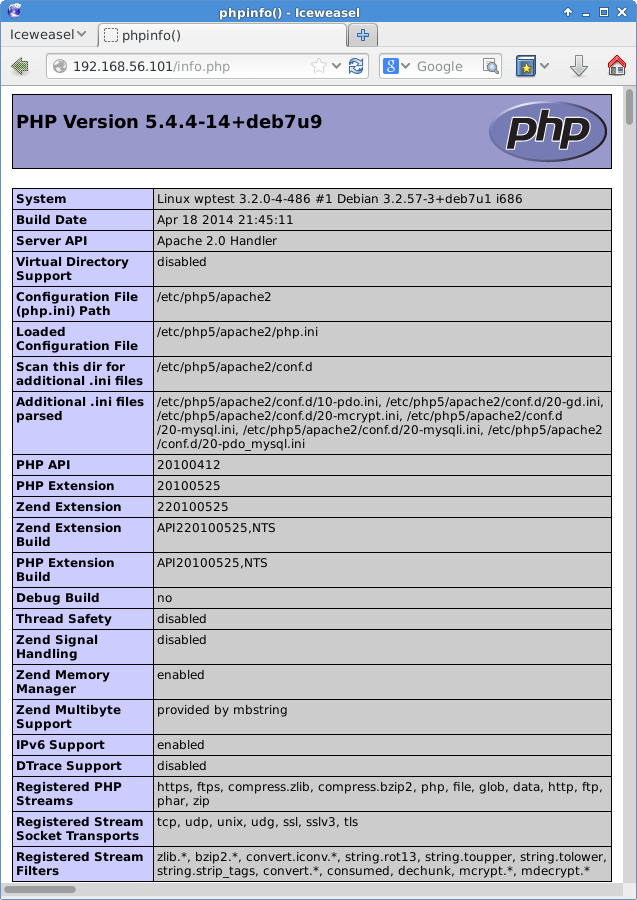
Ukoliko je sve u redu prikazaće se sledeća strana:

Kreiranje novog korisnika i prazne baze - MySQL (preko phpMyAdmina)
9. Adresa: 192.168.56.101/phpmyadmin
Privileges - Add a new User: kreirati korisnika "user", dodeliti mu lozinku i za sada postaviti sva globalna prava (Check All Global privileges).
10. Kreirati novu bazu wptest (collation utf8_general_ci).

Instalacija ftp servera
11. $ sudo apt-get install vsftpd
12. $ sudo nano /etc/vsftpd.conf
anonymous_enable=NO
local_enable=YES
write_enable=YES
13. $ sudo /etc/init.d/vsftpd restart

Kreiranje direktorijuma i preuzimanje Wordpress-a
14. $ sudo adduser user www-data
15. $ mkdir ~/wpsajt
16. $ cd ~/wpsajt
17. $ wget http://wordpress.org/latest.tar.gz
18. $ tar -xf latest.tar.gz
19. $ cd wordpress
20. editovati wp-config-sample.php fajl i snimiti ga pod imenom wp-config.php:
21. $ sudo chown user.www-data ~/wpsajt/ -R


Priprema i konfigurisanje Apache web servera
22. $ sudo nano /etc/apache2/sites-available/wpsajt
Alias /wpsajt /home/user/wpsajt
<Directory /home/user/wpsajt>
        Options FollowSymLinks
        AllowOverride Limit Options FileInfo
        DirectoryIndex index.php
        Order allow,deny
        Allow from all
</Directory>
23. $ sudo a2ensite wpsajt
24. $ sudo service apache2 reload

Prvo pokretanje Wordpress-a
25. http://192.168.56.101/wpsajt/wordpress
Ovde praktično počinje priča vezana za Wordpress koja će možda biti deo nekog drugog tutoriala.

Dodatak - Pregled sajta - početna strana
26. Da bi otvorili početnu stranu sajta, potrebno je kreirati fajl index.php u direktorijumu ~/wpsajt/:
$ nano ~/wpsajt/index.php
<?php
  define('WP_USE_THEMES', true);
  require('./wordpress/wp-blog-header.php');
?>
27. Sada je moguće otvaranje početne strane: 192.168.56.101/wpsajt

Napomena: Uputstvo za konfiguraciju nikako nije napisano za web server koji treba da radi online (priključen na internet), već samo za lokalnu primenu, a čak i tako sve je moglo biti urađeno znatno drugačije... Ovo je samo primer kako u koracima doći do funkcionalnog, danas najpopularnijeg, CMS-a. Po ovom principu trebalo bi biti lako instalirati i druge CMS-ove, npr. Joomla-u ili Drupal. Može da koristi za npr. učenje i/ili upoređivanje njihovih funkcionalnosti, a pruža definitivno drugačiji ugođaj od npr. instalacije XAMPP-a. :)

30 јануар 2014

Podešavanje default osvetljenja ekrana na Debianu Xfce

Potrebno je instalirati Power Manager (xfce4-power-manager, xfce4-power-manager-plugins) i pomoću Brightness plugin-a (dodati ga na panel, kao na slici) kontrolisati osvetljenje ekrana. Na laptop računarima podešavnje osvetljenja je moguće i kombinacijom tastera na tastaturi (npr. Fn + F4 ili F5). Ono što može da zasmeta je što se prilikom svakog ponovnog uključivanja sistema, vrednost osvetljenja resetuje na maksimum. Ovu vrednost nije moguće konfigurisati u Xfce Power Manageru, ali postoji workaround. Prvo nekoliko osnovnih smernica:
  • /sys/class/backlight/acpi_video1/brightness - trenutna vrednost osvetljenja
  • /sys/class/backlight/acpi_video1/max_brightness - maksimalna vrednost osvetljenja za odgovarajući displej (na Dell 17R 7720 SE ova vrednost je 100)
  • promenom vrednosti /sys/class/backlight/acpi_video1/brightness menja se trenutno osvetljenje:
# echo 60 > /sys/class/backlight/acpi_video1/brightness

Kako rešiti da se prilikom uključivanja/restarta sistema automatski postavi željena vrednost osvetljenja:
#nano /etc/rc.local

echo 60 > /sys/class/backlight/acpi_video1/brightness
exit 0

Naravno vrednost ne mora biti 60, već proizvoljan broj od 0 do max_brightness.

13 јануар 2014

Debian NVIDIA Optimus

NVIDIA Optimus tehnologija je osmišljena tako da optimizuje rad grafičkih kartica na laptop računarima koji pored integrisane poseduju i diskretnu nvidia grafiku. Cilj je da se po potrebi uključuje diskretna grafička kartica (ukoliko se koriste grafički zahtevne aplikacije), a u ostalim slučajevima se koristi integrisano rešenje, sve u cilju postizanja maksimalnih performansi/uštede baterije.

Na adresi https://wiki.debian.org/Bumblebee je objašnjeno kako se ova tehnologija konfiguriše na Debian OS-u, ali, u mom slučaju ovo nije proradilo iz prve (kao i obično ;) ) već uz nekoliko izmena...

Specifikacija hardvera i sistema:
Računar: Dell Inspiron 17R 7720SE
Integrisana grafika: Intel HD4000 (Core i7 IvyBridge)
Diskretna grafika: nvidia GeForce 650m
OS: Debian Jessie Xfce
Kernel: 3.12 64-bit
Aktuelna verzija nvidia drajvera: 319.76-1 (iz non-free jessie repoa)

Posle instalacije potrebnih drajvera - https://wiki.debian.org/Bumblebee:
# dpkg --add-architecture i386
# apt-get update
# apt-get install bumblebee-nvidia primus primus-libs:i386
# adduser $USER bumblebee

 morao sam dodati sledeće izmene:

U konfiguracionom fajlu /etc/bumblebee/bumblebee.conf

dodati:
Driver=nvidia
a:
KernelDriver=nvidia
menja se u:
KernelDriver=nvidia-current

Konfiguracion fajl /etc/bumblebee/xorg.conf.nvidia
postaviti:
BusID "PCI:1:0:0"
#   To get the BusID prop, run `lspci | egrep 'VGA|3D'` and input the data
#   as you see in the commented example.
i:
Option "UseDisplayDevice" "none"

Poslednji korak je editovanje karametara kernela - /etc/defaults/grub:
GRUB_CMDLINE_LINUX_DEFAULT="quiet rcutree.rcu_idle_gp_delay=1"

i posle toga, naravno:
# update-grub

Nakon restarta sistema, sve je proradilo. Primer za probu:
$ optirun -b primus -vv glxgears -info
$ glxheads
$ optirun glxheads

Isprobao sam i na supertuxkart igri, gde sam uključio prikaz fremerate-a, postavio sve na maximum i pokrenuo igru prvo sa integrisanom HD4000 grafikom:
$ supertuxkart

a posle toga i sa GeForce 650m:
$ optirun supertuxkart

Dodatno korisno - provera da li je bbswitch uključen:
$ cat /proc/acpi/bbswitch

Restart bumblebee daemona:
# /etc/init.d/bumblebeed restart

27 децембар 2013

VNC server za Debian Xfce

Uz Gnome dobro ide vino, dok je za Xfce dobro rešenje x11vnc.

Instalacija
# apt-get install x11vnc

Podešavanje pristupa
#x11vnc -storepasswd

Automatsko pokretanje

U Settings Manager/Session and Startup/Application Autostart dodati komandu:
x11vnc -forever -usepw -httpport 5900
i sačuvati pod nekim smislenim imenom - npr. VNC Server.

Posle sledećeg logovanja korisnika biće omogućen VNC pristup računaru sa proizvoljnim VNC klijentskim programom.

16 новембар 2013

Virtualbox na Debian-u - problem sa instalacijom guest OS-a

Posle instalacije VirtualBoxa (4.2.16) na Debian Jessie, pokušao sam da kreiram virtuelnu mašinu i dobio sledeću poruku o grešci:

Failed to load VMMR0.r0 (VERR_SUPLIB_OWNER_NOT_ROOT).

Rešenje za ovaj problem postoji i prilično je jednostavno - potrebno je postaviti owner-a za direktorijume /usr i /usr/lib na root:root.

Posle toga, sve bi trebalo da proradi kako treba.

14 август 2013

Patch za VMware Player na 3.10 kernelu

Nakon upgrade-a kernela na verziju 3.10 (Debian Jessie), VMWare Player (5.0.2 build-1031769) je prestao da funkcioniše. Ispostavilo se da je problem u vmblock i vmnet modulima i da ih je neophodno pečovati.
Knowhow sam pokupio od Arch linux gurua - https://wiki.archlinux.org/index.php/VMware

Evo kako to izgleda na Debianu:

1. Preuzimanje aktuelne verzije VMware Playera (VMware-Player-5.0.2-1031769.x86_64.bundle)

2. Instalacija
$ chmod +x VMware-Player-5.0.2-1031769.x86_64.bundle
# ./VMware-Player-5.0.2-1031769.x86_64.bundle --console

3. Patchovanje vmblock i vmnet modula
$ cd /tmp
$ wget http://pkgbuild.com/git/aur-mirror.git/plain/vmware-patch/vmblock-9.0.2-5.0.2-3.10.patch
$ wget http://pkgbuild.com/git/aur-mirror.git/plain/vmware-patch/vmnet-9.0.2-5.0.2-3.10.patch
$ cd /usr/lib/vmware/modules/source
# tar -xvf vmblock.tar
# tar -xvf vmnet.tar
# patch -p0 -i /tmp/vmblock-9.0.2-5.0.2-3.10.patch
# patch -p0 -i /tmp/vmnet-9.0.2-5.0.2-3.10.patch
# tar -cf vmblock.tar vmblock-only
# tar -cf vmnet.tar vmnet-only
# rm -r vmblock-only
# rm -r vmnet-only
# vmware-modconfig --console --install-all

4. Pokretanje (uspešno) :-)
$ vmware-player


Napomena: Osnovni preduslov za instalaciju VMware Playera je linux-headers za aktuelnu verziju kernela
# apt-get install linux-headers-$(uname -r)


Btw, ovi patch fajlovi, osim na Arch linuxu i Debianu, navodno rade i na Fedori 19 i SUSE linuxu, kako za VMware Player 5.0.2, tako i za VMware Workstation 9.0.2.

19 јун 2013

Instalacija Firebird Database Servera na Debian Wheezy

Osnovni sistem: Debian 7 Wheezy 64-bit
Verzija Firebird Database Servera: Superclassic (2.5.2.26540)

I - instalacija direktno iz paketa (apt)


# apt-get install firebird2.5-superclassic
# dpkg-reconfigure firebird2.5-superclassic
# apt-get install firebird2.5-examples
# gunzip /usr/share/doc/firebird2.5-examples/examples/empbuild/employee.fdb.gz


Ukoliko se Firebird DB server instalira iz paketa, default putanja do aliases.conf fajla je /etc/firebird/2.5/aliases.conf, a konzolni alat - isql se pokreće:
# isql-fb

Poželjno je napraviti promenu vlasništva nad DB fajlovima, npr. za employee.fdb:
# chown firebird.firebird employee.fdb


II - ručna instalacija preuzeta sa Firebird sajta


Uvek mi je instalacija iz paketa delovala komplikovano, pa zato evo i drugog načina:

1. Preuzeti installer sa Firebird web sajta (odnosno Sourceforge-a):

2. Raspakovati preuzetu arhivu:
$ tar -xzvf FirebirdCS-2.5.2.26540-0.amd64.tar.gz

3. Preći u rapakovani direktorijum i pokrenuti instalaciju kao superuser:
$ su
# cd FirebirdCS-2.5.2.26540-0.amd64
# ./install.sh

4. Instaler će tokom instalacije tražiti da se unese lozinka za pristup DB serveru. Za početak, možete uneti Firebirdovu default lozinku - masterkey.

5. Posle završene instalacije (svi fajlovi koji se tiču Firebird-a biće instalirani u /opt/firebird/) možete pokrenuti isql alat:
# /opt/firebird/bin/isql
connect employee;
show database;
show table;
show version;
quit;

Napomena: ukoliko isql alat pokrenete kao superuser, nije potrebno ukucavati korisničko ime i lozinku u konekcioni string, već samo - connect employee;.


Za pristup Firebird DB serveru sa mrežnih računara, neophodno je instalirati:
# apt-get install xinetd

Provera da li je Firebird DB Server pokrenut


Komanda:
$ top -b -n1 | grep fb

Ako je server pokrenut, navedena komanda bi za Classic/Superclassic verzije servera trebala da prikaže fb_inet_server za svaku konekciju, a ako nema ni jedne aktivne konekcije, prikazaće se samo fb_lock_mgr.
Ukoliko se radi o Superserver varijanti, onda će se prikazati procesi fbguard i fbserver.


Još jedna korisna komanda je:
$ netstat -an | grep 3050

Ova komanda će za Classic/Superclassic da vrati spisak IP adresa sa kojih je uspostavljena konekcija sa DB serverom, ukoliko je on na default portu 3050.
Na novijim verzijama Firebird-a (2.1+), ovaj podatak je moguće dobiti i pregledom sistemske mon$attachments tabele.

06 јун 2013

Isključivanje sistemskog beep-a - Debian

Sistemski beep u Debianu zna prilično da iritira, pogotovo kada se dosta koristi konzola. Evo kako ga je moguće isključiti:

U fajlu /etc/inputrc skinuti komentar sa reda:
 set bell-style none

Osim toga, u .bashrc dodati sledeće:
 if [ -n "$DISPLAY" ]; then
   xset b off
 fi

Logout, login i beep-a više nema.

29 мај 2013

Debian apt-get autocomplete

Po defaultu na Debianu autocomplete za apt-get (pritiskom na tab taster u terminalu) nije uključen, a uvek mi zatreba. 

Ukoliko već nije instaliran ovaj paket, treba ga dodati:
# apt-get install bash-completion
I potom dodati sledeće u .bashrc (# nano /root/.bashrc):
if [ -f /etc/bash_completion ]; then
. /etc/bash_completion
fi
Kad se .bashrc već edituje, ukloniću i komentare za bojenje listinga za 'ls'. Tako je mnogo preglednije i za root-a, a ne samo za običnog usera.

Rezultati će biti vidljivi ponovnim pokretanjem terminala sa root privilegijama.

28 мај 2013

Multiarch - Debian 7

Jedna od novih funkcionalnosti Debiana koja je došla sa Wheezy-jem je podrška za Multiarch.

Multiarch predstavlja mogućnost da se instaliraju paketi sa više različitih arhitektura na istom sistemu. Na primer, omogućava instalaciju i korišćenje 32-bitnih paketa na 64-bitnom sistemu uz automatsko razrešavanje zavisnosti. Ako kažem da postoji i međukompatibilnost sa Arm i drugim arhitekturama, multiarch može da bude prilično korisna stvar, ne samo za krajnje korisnike, već i za developere i sve one koji sastavljaju svoje pakete.

Na ovo sam naišao pokušavajući da instaliram Skype na 64-bitni Debian Wheezy, a pokazalo se kao korisno i za Teamviewer.
Instalacija je prilično jednostavna, iako broj dodatnih paketa koji se instalira može biti povelik, u zavisnosti od onoga što se instalira.

Na primeru 32-bitnog Skype-a (Debian 7 - Wheezy 64-bit), to izgleda ovako:
# dpkg --add-architecture i386
# apt-get update
# wget -O skype-install.deb http://www.skype.com/go/getskype-linux-deb
# dpkg -i skype-install.deb
# apt-get -f install

Evo i nekoliko korisnih linkova:

http://wiki.debian.org/Multiarch
http://wiki.debian.org/Multiarch/HOWTO
http://wiki.debian.org/skype
http://www.teamviewer.com/en/help/363-How-do-I-install-TeamViewer-on-my-Linux-distribution.aspx

29 април 2013

Debian Wheezy MATE Desktop Environment

Stiže Debian 7 za par dana, pa je vreme za upgrade sistema. Ali ne i ugrade na Gnome 3.x. Jednostavno - ne hvala. Xfce može da prođe, ali ko je naviknut na stari dobri Gnome 2.x, prava stvar je zapravo Mintovo čedo - MATE Desktop Environment. Evo i nekoliko jednostavnih koraka za njegovu instalaciju:

1. instalirati Debian Wheezy netinst bez grafičkog okruženja - nešto kao na ovoj slici:

2. dodati Repository u /etc/apt/sources.list:
      deb http://repo.mate-desktop.org/debian wheezy main

3. apt-get update
4. apt-get install mate-archive-keyring
5. apt-get update

6. apt-get install mate-core
7. apt-get install mate-desktop-environment

8. apt-get install lightdm
umesto lightdm - Display Managera može, naravno, bilo koji drugi, ali ovaj sasvim lepo pristaje.

9. Kada se sve ovo instalira, ostaje da se restartuje računar i to je sve. Zapravo, to je početak, ja bih odatle krenuo sa Synaptic-om i onda dalje...


19 јануар 2013

Jednostavan FTP Server - vsftpd


vsftpd (Very Secure FTP Daemon)

Instalacija (Debian Squeeze, Ubuntu...):
 apt-get install vsftpd  

Konfigurisanje (/etc/vsftpd.conf) - izmenjeni samo navedeni redovi:
 anonymous_enable=NO  
 local_enable=YES  
 write_enable=YES  
 local_umask=022  
 chroot_local_user=YES  

Restart posle konfigurisanja:
 /etc/init.d/vsftpd restart  

Kreirati direktorijum i podesiti prava pristupa:
 mkdir /home/ftp-dir  
 chown root:ftp /home/ftp-dir  
 chmod 775 /home/ftp-dir  

Kreiranje korisnika koji će imati pristup deljenom direktorijumu:
 useradd -g ftp -d /home/ftp-dir ftpuser1  
 useradd -g ftp -d /home/ftp-dir ftpuser2  
 useradd -g ftp -d /home/ftp-dir ftpuser3  
 passwd ftpuser1  
 passwd ftpuser2  
 passwd ftpuser3  

Login nekim ftp klijentom sa drugog računara.

Dopuna 03.02.2014.
Ukoliko se prilikom prijavljivanja korisnika izbaci poruka (u verzijama vsftpd 3.x):
500 OOPS: priv_sock_get_cmd
potrebno je u konfiguracioni fajl (/etc/vsftpd.conf) dodati:
seccomp_sandbox=NO
i restartovati server.
 

Debian i SAMBA


Kako napraviti kućni fajl server?
  a) Kupiti NAS Storage (suviše jednostavno, a uz to i košta).
  b) Iskoristiti stari PC (izazov za linux amatera, a košta ništa).

Biram drugu opciju i dok žena Zumba, ja ću SAMBA :)

Za početak, jedna brza instalacija Debiana 6.0.6-i386-netinst
Ništa spektakularno, konzola i openssh-server
Zatim:
 apt-get install samba  

Kad izaberem workgroup sve je instalirano, ostaje još da se konfiguriše...

Prvo kreiram direktorijum
 mkdir /home/share  

Kreiram korisnika
 useradd user1  

Kreiram password za korisnika
 smbpasswd -a user1  

Može i podešavanje vlasništva za kreirani direktorijum
 chmod user1.user1 /home/share  

Konfiguracija sambe (/etc/samba/smb.conf)
"Global" sekciju neću da menjam
U "Share definitions", na samom dnu konfiguracionog fajla dodajem:
 [share]  
  path=/home/share  
  browseable=yes  
  writeable=yes  
  valud users=user1  
  admin users=debian  

Restartujem sambu
 /etc/init.d/samba restart  

i prelazim na drugi PC da vidim šta sam uradio.


Prvo ću probati sa Windows XP PC mašine - u address bar Windows Explorera kucam:
 \\192.168.0.8\share  
(192.168.0.8 mi je adresa Debian/Samba mašine)

Ukucavam korisnika - user1 i njegov pass i dobijam mrežni direktorijum.


Na drugoj, Linux mašini (isto Debian Squeeze) malo komplikujem...

Kreiram direktorijum:
 mkdir /mnt/share  

Mountujem mrežni fajl sistem:
 mount -t cifs -o username=user1,password=user1_pass //192.168.0.8/share /mnt/share/  

Da ne moram po svakom restartu računara ponovo da mountujem, editovaću /etc/fstab:
 //192.168.0.8     /mnt/share/     cifs     username=user1,password=user1_pass     0     0  

i resetovati da vidim da li to radi.

Voilà!

22 април 2012

Debian Linux - Reset root password

Naravno da sam zaboravio root password! Da muka bude veća, radi se o Debianu 6 instaliranom na mali AMD Geode na 500MHz, gde je reinstalacija muka pregolema. Ali zato je tu sveznajuća globalna mreža bez koje bi život bio mnoogo teži :).
I kako se menja root password? Evo ovako:

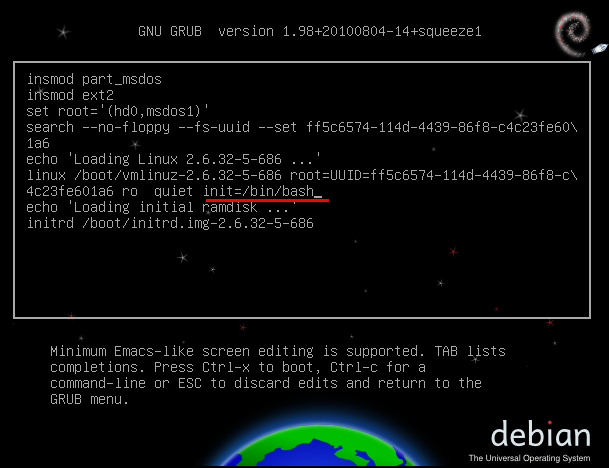
Na boot ekranu 
odabrati 'e' (Edit the commands before booting).

Tada se dobije ovo

i treba da se dopiše ovo (podvučeno crvenim - init=/bin/bash)

Nakon toga pritisnuti 'Ctrl-x' i prikazaće se terminal u kome je potrebno uraditi sledeće:
1. remountovati root fajl sistem da bude dozvoljeno pisanje, a ne samo čitanje:
mount -n -o remount,rw /
2. promenuti password
passwd (i uneti novi password 2 puta)

Sve to izgleda otprilike kao na ovoj slici

Ostaje samo da se restartuje računar i kraj.

I još jednom čitava procedura:
1. pritisnuti e na GRUB ekranu
2. iza reči 'quiet' dopisati: init=/bin/bash
3. pritisnuti Ctrl-x
4. upisati komandu: mount -n -o remount,rw /
5. upisati komandu: passwd
6. uneti novi password
7. još jednom uneti password
8. restartovati računar komandom: reboot


Ne znam da li može jednostavnije od ovog! Što više koristim linux, a koristim ga znatno kraće od Windows-a, sve mi se više sviđa i definitivno baca sve M$ verzije OS-a u senku.