Može se početi npr. odavde:
https://wiki.debian.org/LaMp i
https://wiki.debian.org/WordPress
Instalacija
1. Ja ću krenuti od VirtualBox-a i instalacije čistog Debiana 7.5 (kernel 3.2) - instalacija samo osnovnog sistema (bez Desktop Environmenta). Napomena radi lakšeg snalaženja u narednim koracima - korisnika sam nazvao "user", a IP adresa virtuelnog servera je 192.168.56.101. Koraci 2. i 3. nisu obavezni jer sve akcije mogu da se obave i direktno preko root naloga.
2.
# apt-get install sudo
3.
# adduser user sudo
MySQL Server
4.
$ sudo apt-get install mysql-server
Apache, PHP
5. $ sudo apt-get install apache2 php5 php5-mysql libapache2-mod-php5
phpMyAdmin
6. $ sudo apt-get install phpmyadmin
Provera da li je po defaultu sve u redu
7. $ sudo nano /var/www/info.php
<?php
phpinfo();
?>
8. Na host mašini uneti IP adresu virtuelnog servera, npr:
192.168.56.101/info.php
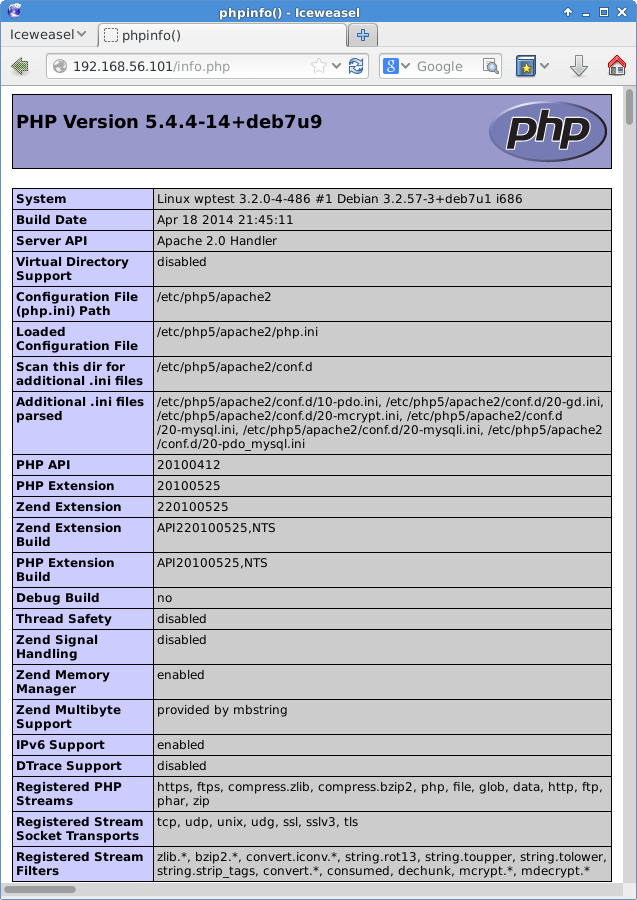
Ukoliko je sve u redu prikazaće se sledeća strana:
Kreiranje novog korisnika i prazne baze - MySQL (preko phpMyAdmina)
9. Adresa: 192.168.56.101/phpmyadmin
Privileges - Add a new User: kreirati korisnika "user", dodeliti mu lozinku i za sada postaviti sva globalna prava (Check All Global privileges).
10. Kreirati novu bazu wptest (collation utf8_general_ci).
Instalacija ftp servera
11.
$ sudo apt-get install vsftpd
12.
$ sudo nano /etc/vsftpd.conf
anonymous_enable=NO
local_enable=YES
write_enable=YES
13.
$ sudo /etc/init.d/vsftpd restart
Kreiranje direktorijuma i preuzimanje Wordpress-a
14.
$ sudo adduser user www-data
15.
$ mkdir ~/wpsajt
16.
$ cd ~/wpsajt
17.
$ wget http://wordpress.org/latest.tar.gz
18.
$ tar -xf latest.tar.gz
19.
$ cd wordpress
20. editovati wp-config-sample.php fajl i snimiti ga pod imenom wp-config.php:
21.
$ sudo chown user.www-data ~/wpsajt/ -R
Priprema i konfigurisanje Apache web servera
22.
$ sudo nano /etc/apache2/sites-available/wpsajt
Alias /wpsajt /home/user/wpsajt
<Directory /home/user/wpsajt>
Options FollowSymLinks
AllowOverride Limit Options FileInfo
DirectoryIndex index.php
Order allow,deny
Allow from all
</Directory>
23.
$ sudo a2ensite wpsajt
24.
$ sudo service apache2 reload
Prvo pokretanje Wordpress-a
25. http://192.168.56.101/wpsajt/wordpress
Ovde praktično počinje priča vezana za Wordpress koja će možda biti deo nekog drugog tutoriala.
Dodatak - Pregled sajta - početna strana
26. Da bi otvorili početnu stranu sajta, potrebno je kreirati fajl index.php u direktorijumu ~/wpsajt/:
$ nano ~/wpsajt/index.php
<?php
define('WP_USE_THEMES', true);
require('./wordpress/wp-blog-header.php');
?>
27. Sada je moguće otvaranje početne strane: 192.168.56.101/wpsajt
Napomena: Uputstvo za konfiguraciju nikako nije napisano za web server koji treba da radi online (priključen na internet), već samo za lokalnu primenu, a čak i tako sve je moglo biti urađeno znatno drugačije... Ovo je samo primer kako u koracima doći do funkcionalnog, danas najpopularnijeg, CMS-a. Po ovom principu trebalo bi biti lako instalirati i druge CMS-ove, npr. Joomla-u ili Drupal. Može da koristi za npr. učenje i/ili upoređivanje njihovih funkcionalnosti, a pruža definitivno drugačiji ugođaj od npr. instalacije XAMPP-a. :)